
Activar o desactivar el widget
La tarjeta Web Widget, situada en la pestaña Canales, funciona como un interruptor. Un asistente nuevo comienza con esta opción desactivada, por lo que no se mostrará nada en su sitio hasta que la active. Solo los gestores del asistente pueden activarlo.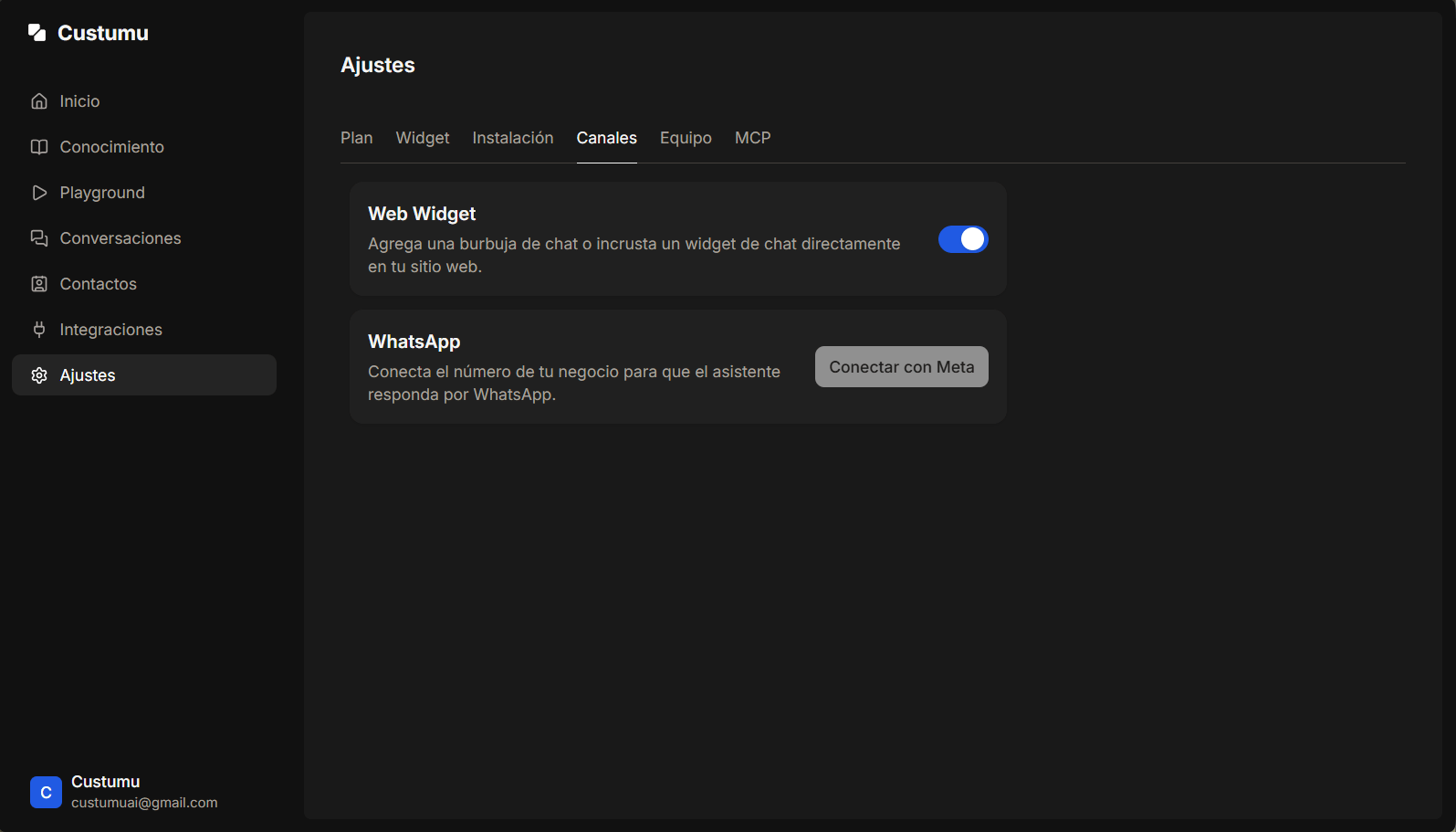
Personalización
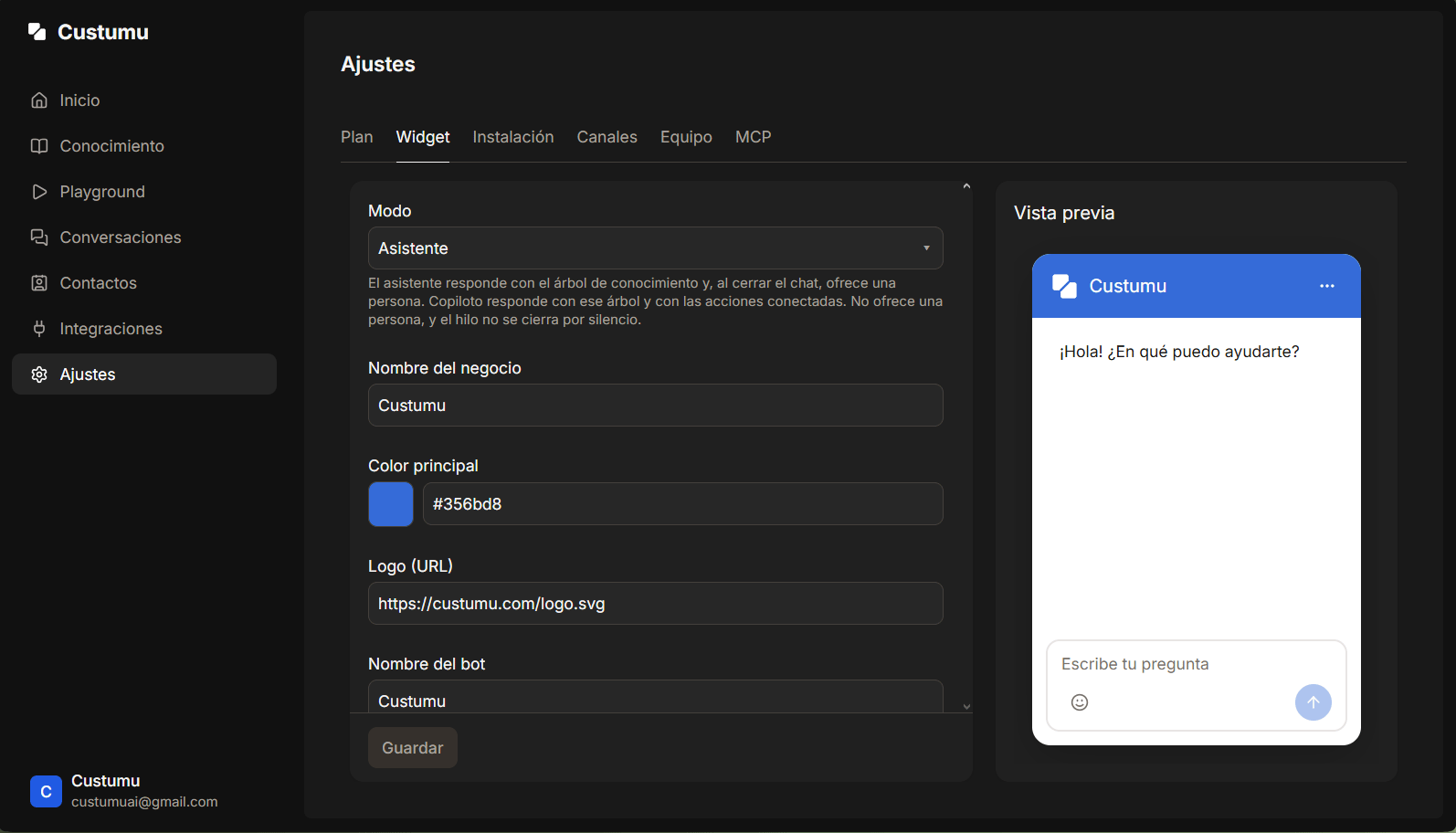
Todos los métodos de incrustación comparten la misma configuración, agrupada en las categorías Apariencia, Conversación, Avance, Canales y Avanzado. Todos los cambios se reflejan en la vista previa en tiempo real y no se aplican hasta que se hace clic en Guardar.Apariencia
Controla el aspecto del widget en tu sitio.- Posición del botón de la burbuja: la esquina donde aparece el lanzador, abajo a la derecha o abajo a la izquierda. El Omnibar siempre queda centrado. Si el elemento incrustado trae un atributo
position, ese valor sobreescribe esta opción en esa página. - Apariencia del tema: los colores del chat. Automático sigue la preferencia del sistema del visitante, o puedes forzarlo a claro u oscuro.
- Color de acento: se usa en todo el widget para el botón del chat, los botones, los enlaces y los mensajes de tus visitantes. Haz clic en el círculo para elegir un color o escribe un valor hex.
Conversación
Define lo primero que ven los visitantes al abrir el chat.- Saludo: el mensaje de bienvenida que aparece en la parte superior de una nueva conversación.
- Mensajes sugeridos: respuestas rápidas que los visitantes pueden pulsar para comenzar.
- Dictado: permita a los visitantes dictar mensajes mediante el micrófono.