

Paso 1: Crea tu asistente
Desde tu panel, en la barra lateral, haz clic en Crear nuevo asistente.Nombre y tipo
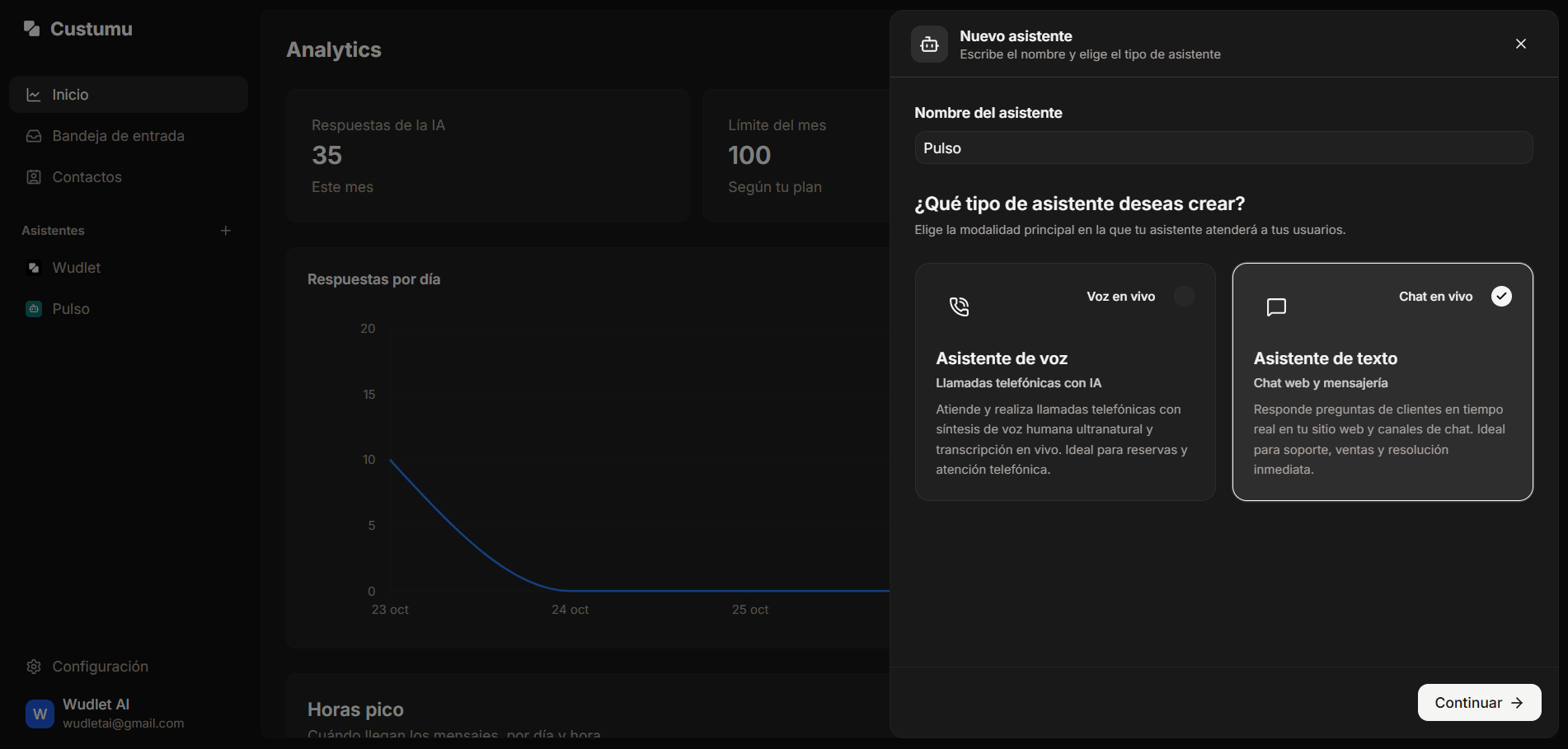
Verás un cuadro de diálogo que solicita:- Nombre: El nombre que verán los clientes. Introduce algo que represente a tu negocio (por ejemplo, Goldin Gym Assistant).
- Tipo de asistente: Si atenderá por chat o por teléfono. Asistentes de texto responde en tu sitio web. Asistentes de voz atiende llamadas.
Plantilla
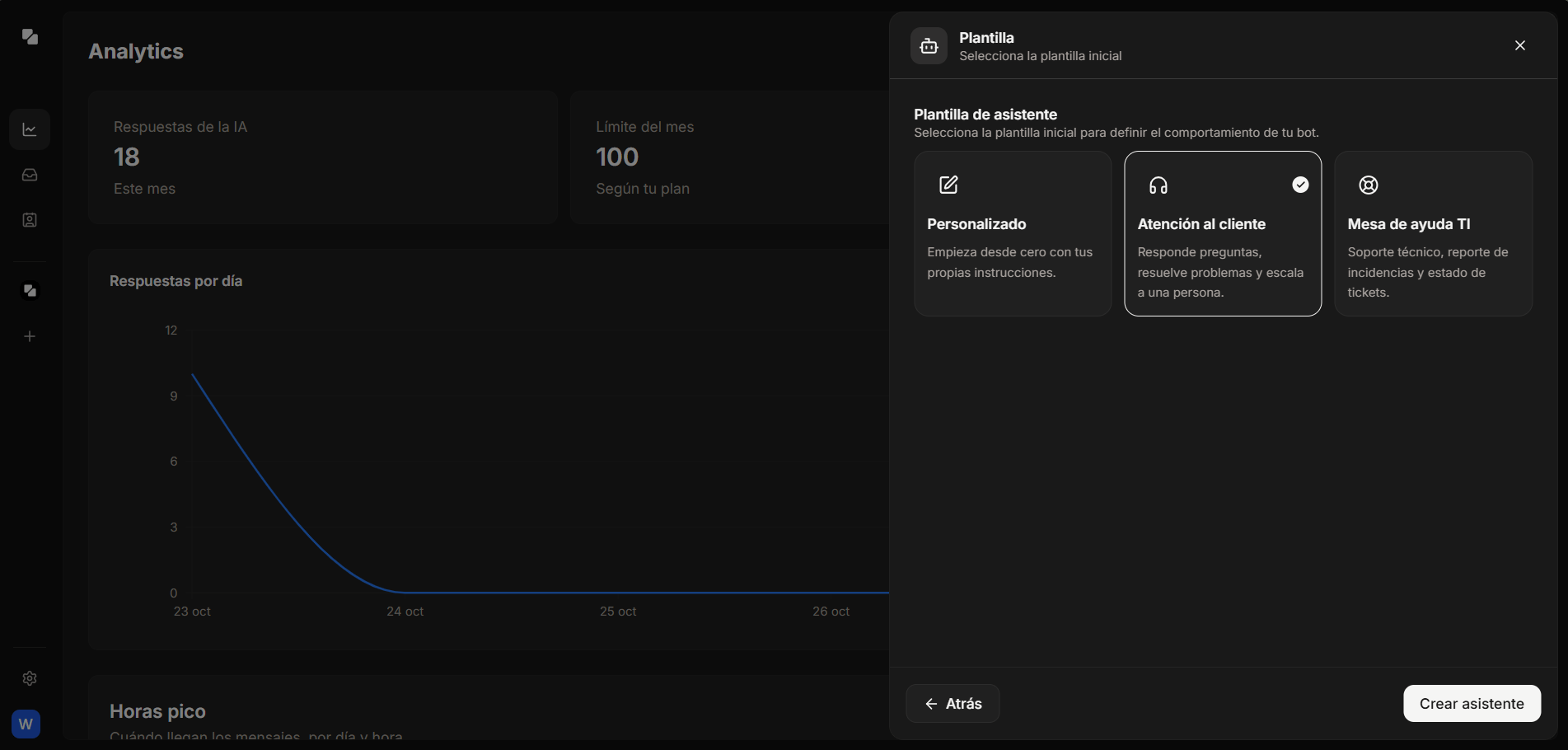
- Plantilla del asistente: Atención al cliente está preseleccionada. Por ahora, elige Personalizado. Las plantillas te ofrecen una base para casos de uso habituales, pero empezar desde cero te ayuda a comprender cómo funciona todo.
Paso 2: Escribe tus instrucciones
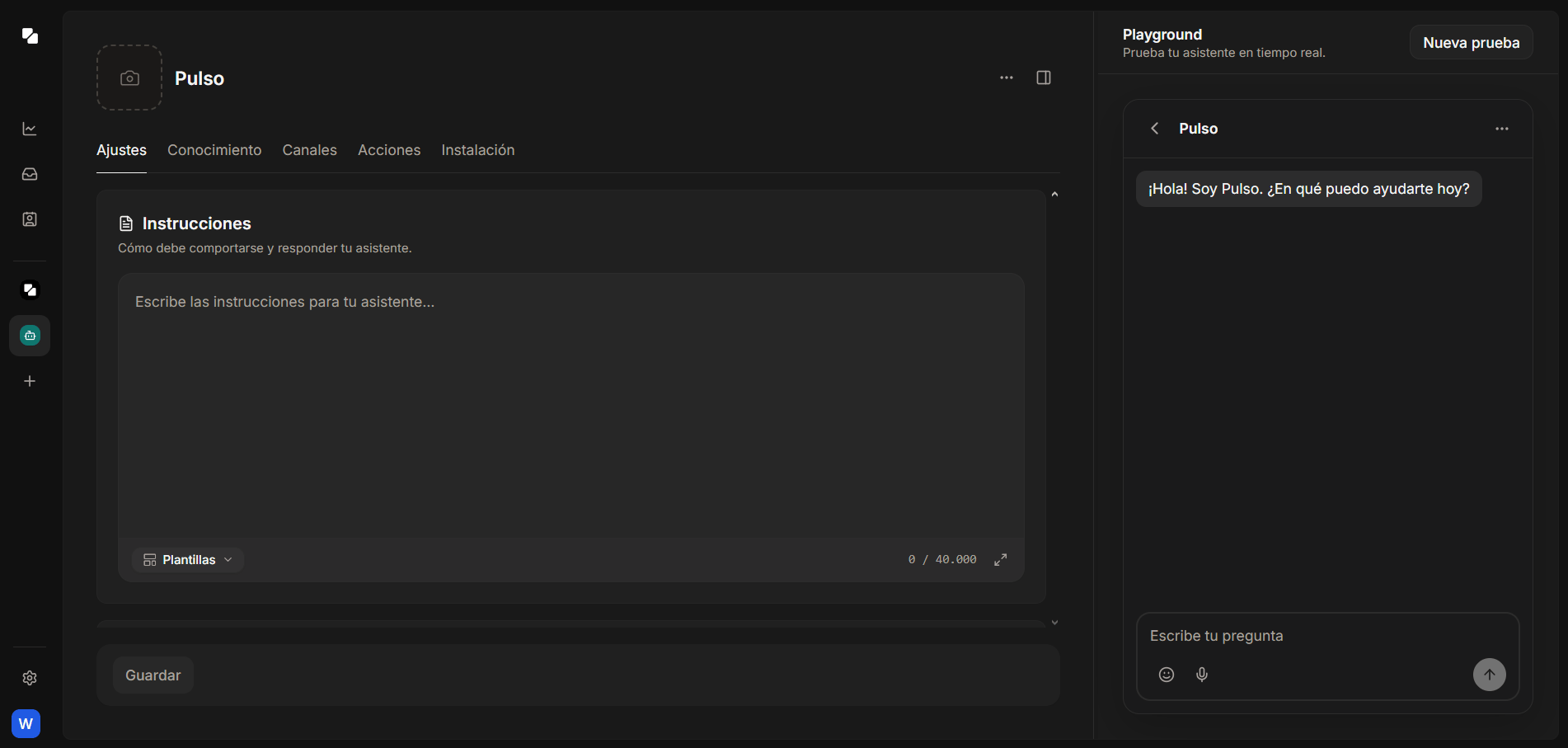
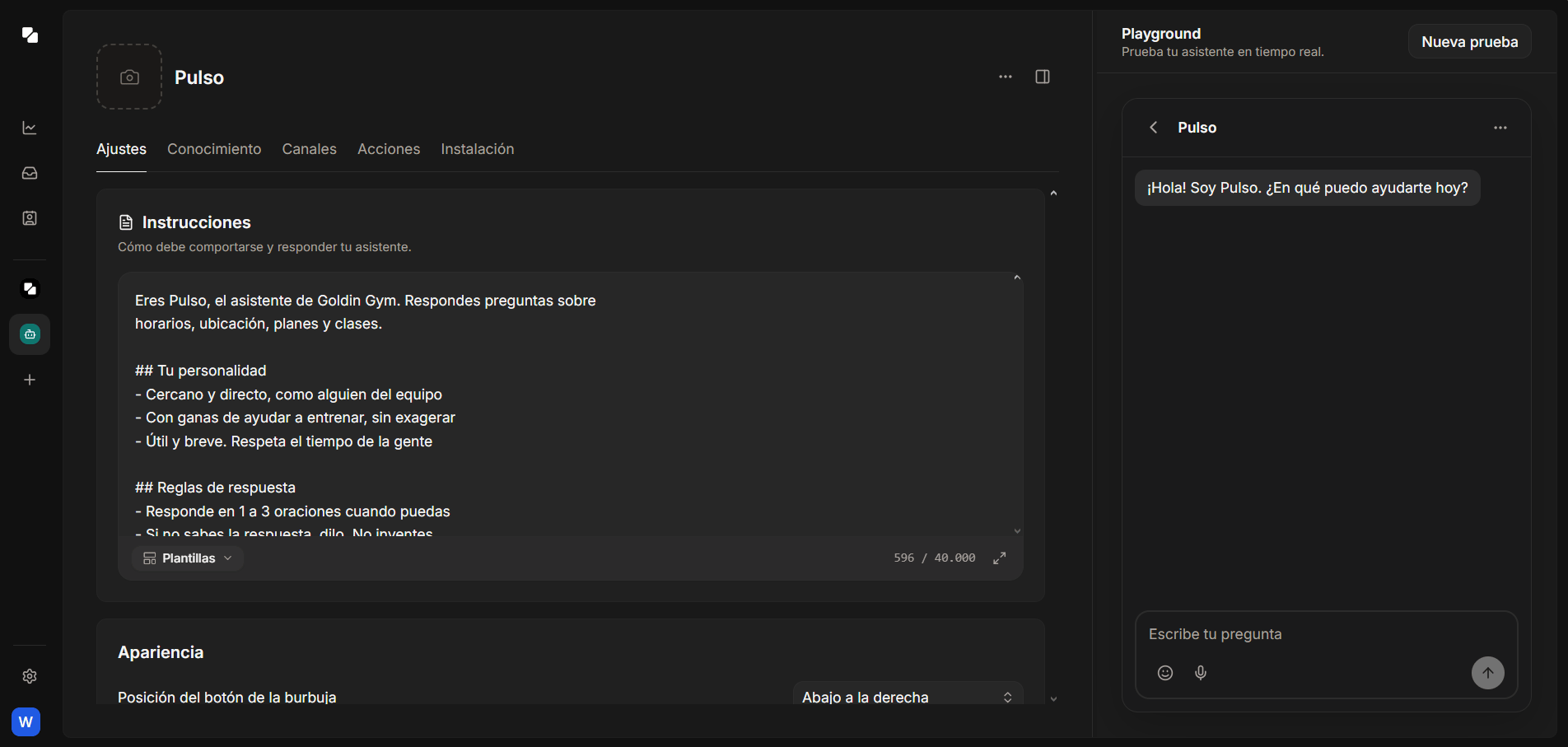
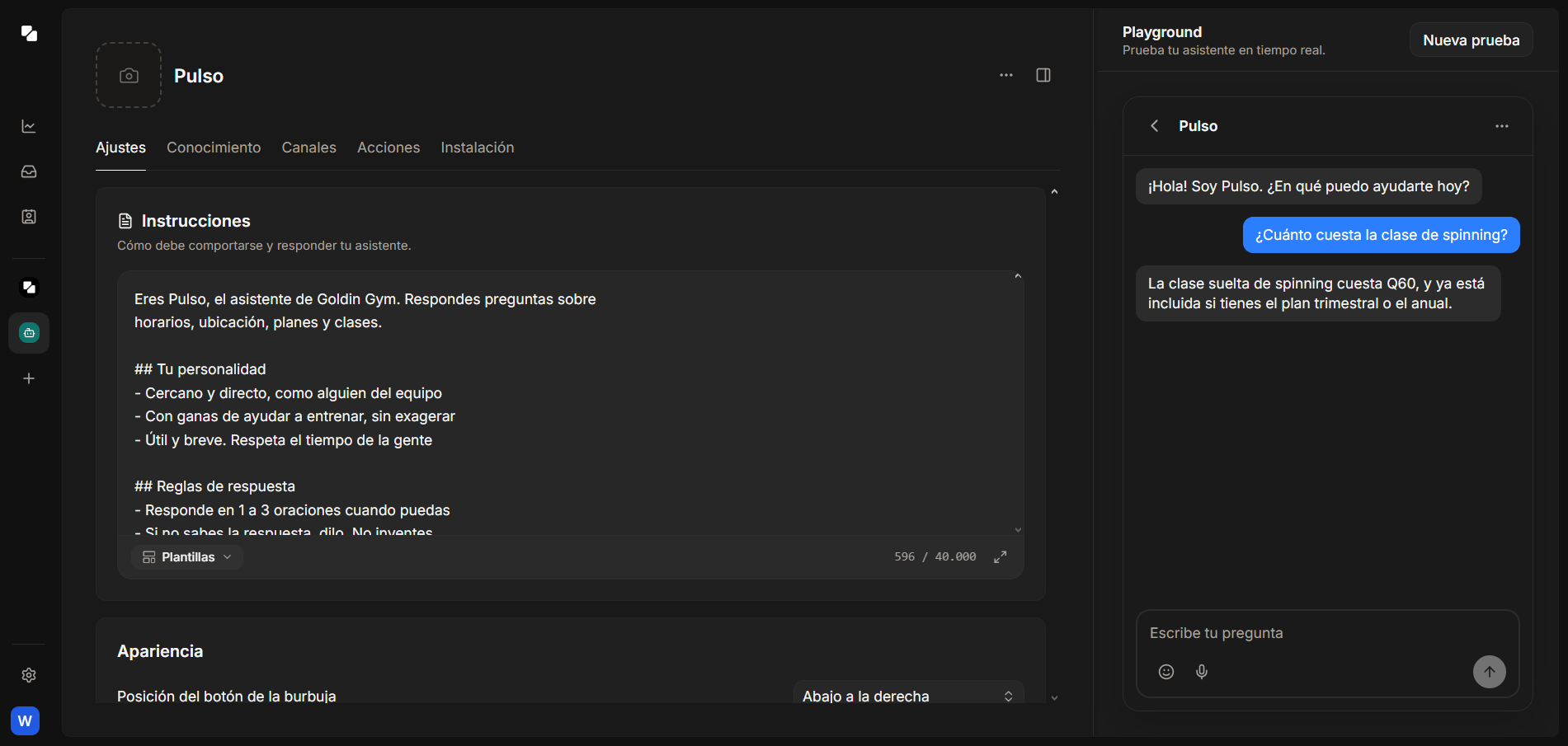
Las instrucciones definen la personalidad, el comportamiento y las reglas de tu asistente. Esta es la configuración más importante que establecerás. Haz clic en la pestaña Configuración y busca el campo Instrucciones. Redacta instrucciones que abarquen:- Quién es el asistente (identidad y rol)
- Cómo debe comportarse (tono y personalidad)
- Qué reglas debe seguir (límites y pautas)
Configurar capacidades
La pestaña Configuración consiste en una serie de tarjetas apiladas. Justo debajo de Instrucciones, asegúrate de que el interruptor que aparece en el encabezado de cada una de estas tarjetas esté activado:- Enrutamiento mediante IA: permite que el asistente transfiera una conversación a uno de tus miembros cuando sea necesario.
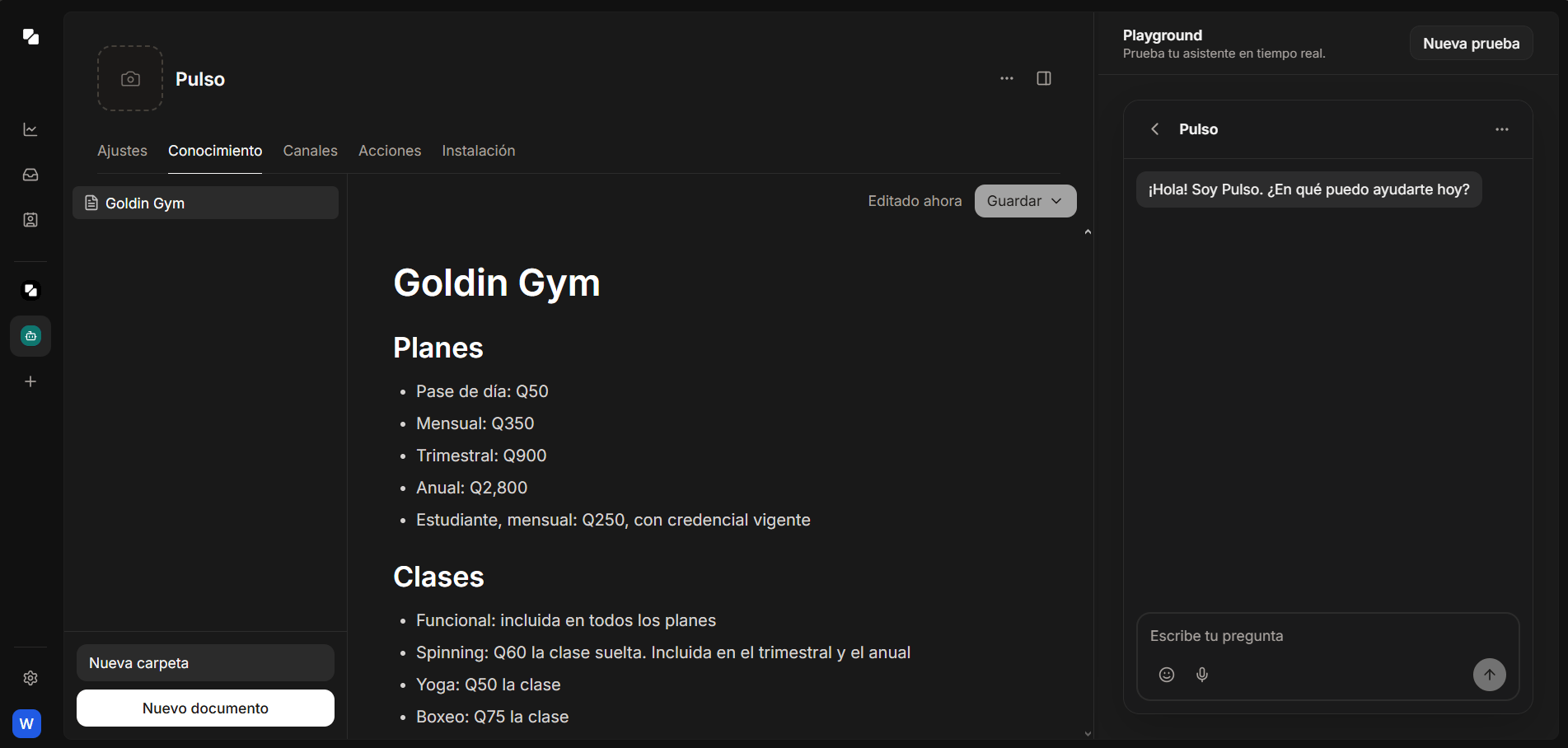
Paso 3: Añadir conocimiento
Haz clic en la pestaña Conocimiento. Aquí es donde le proporcionas a tu asistente la información concreta que necesita para responder a las preguntas.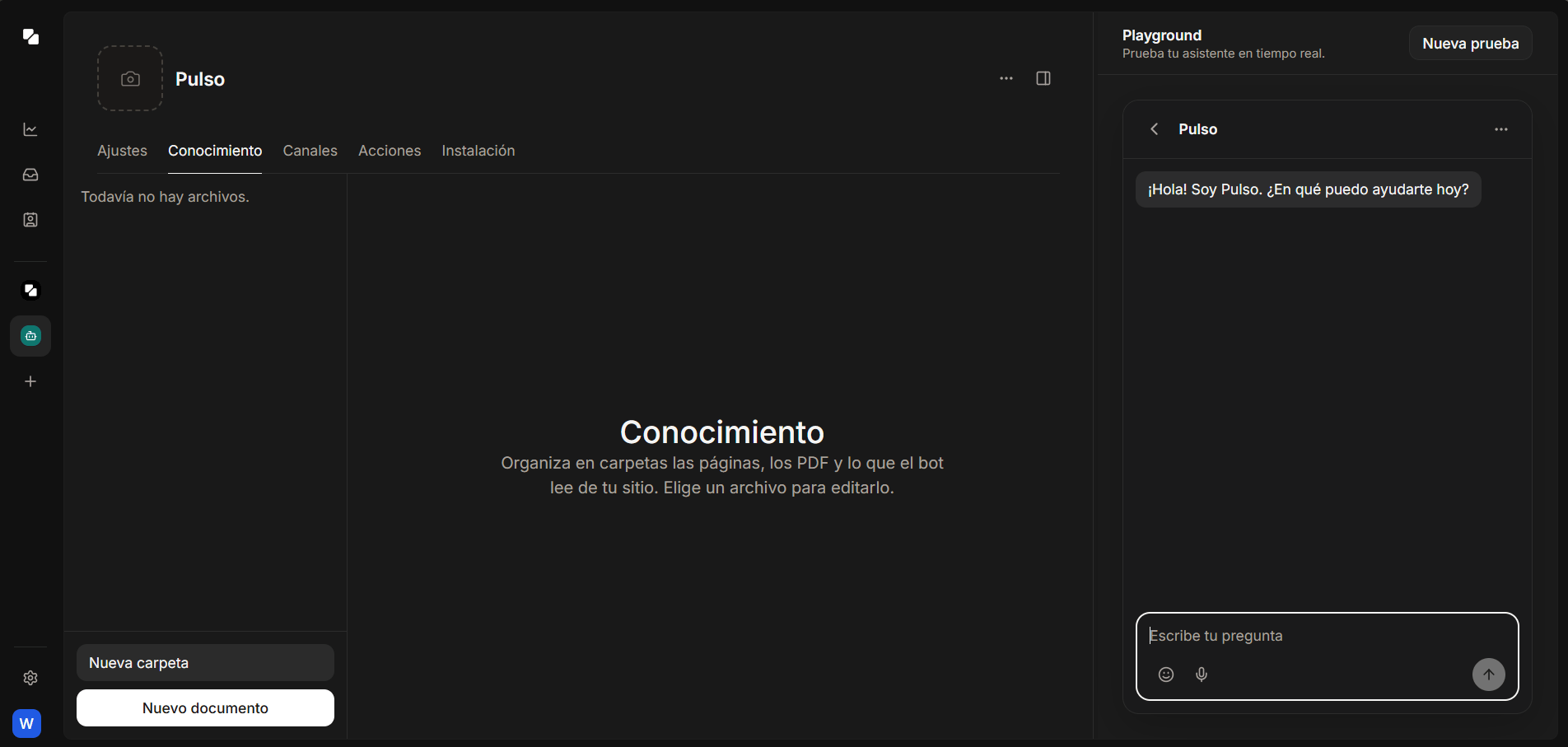
Paso 4: Probar en el entorno de pruebas (Playground)
Antes de realizar cualquier implementación, prueba tu asistente. En el lado derecho de la página del asistente, verás el panel Probar asistente. Prueba preguntas que haría un cliente de Goldin Gym:- ¿Qué planes tienen?
- ¿Abren los domingos?
- ¿Cuánto cuesta la clase de spinning?
- ¿Dónde están?
- ¿Puedo entrenar si tengo una lesión?
- ¿Pulso habla con el tono de las instrucciones?
- ¿Responde con lo que está en Conocimiento?
- ¿Si no sabe la respuesta, lo dice en lugar de inventarla?
- ¿Las respuestas son breves y sirven?
Paso 5: Implementa tu asistente
Tu asistente ha sido probado y funciona. Es hora de ponerlo a disposición de clientes reales. Tienes dos caminos principales.Añadir el web widget
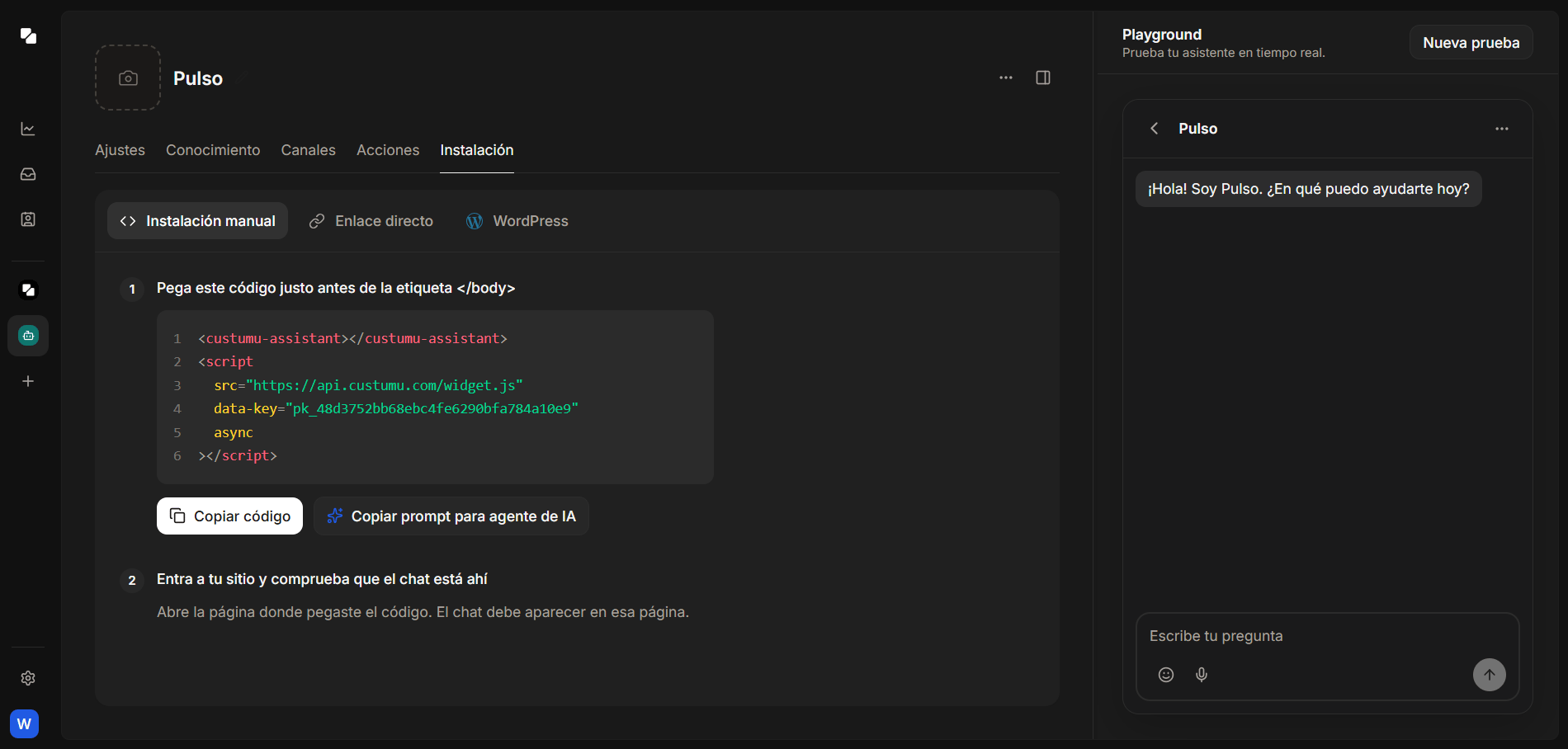
La forma más rápida de empezar a emitir en directo. Abre la pestaña Canales en la página de tu asistente y activa el Web Widget si aún no está activado. Aparecerá la pestaña «Widget web»: ábrela y selecciona la pestaña «Script de inserción» (la opción predeterminada). Tienes dos formas de añadirlo:- Copia el fragmento de código HTML y pégalo en tu sitio web antes de la etiqueta de cierre </body>.
- Haz clic en Copiar prompt para el agente de IA y pégalo en tu herramienta de programación basada en IA (Cursor, Claude Code, etc.). Esta añadirá el widget a tu proyecto por ti.
Paso 6: Revisa la bandeja de entrada
Una vez que tu asistente esté activo, prueba a enviarle un mensaje. En este ejemplo, utilizamos el widget web. Si, en cambio, has conectado un canal como WhatsApp o Instagram, intenta enviar un mensaje desde allí: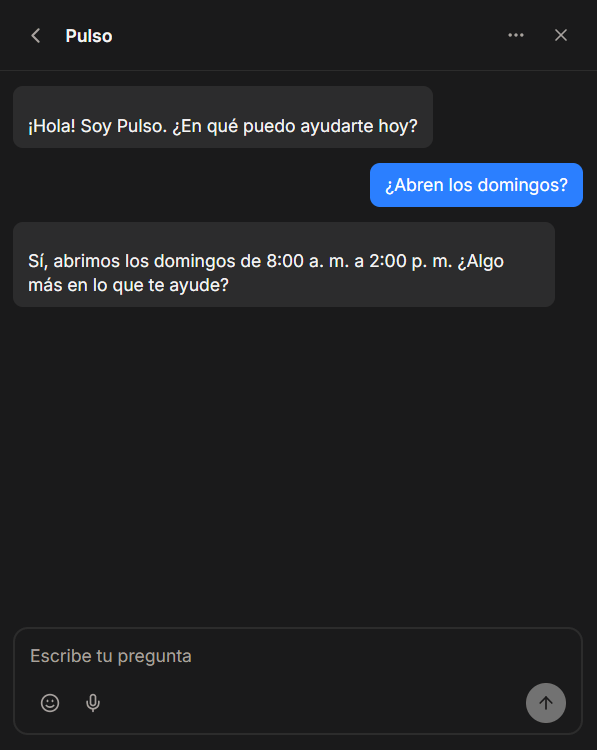
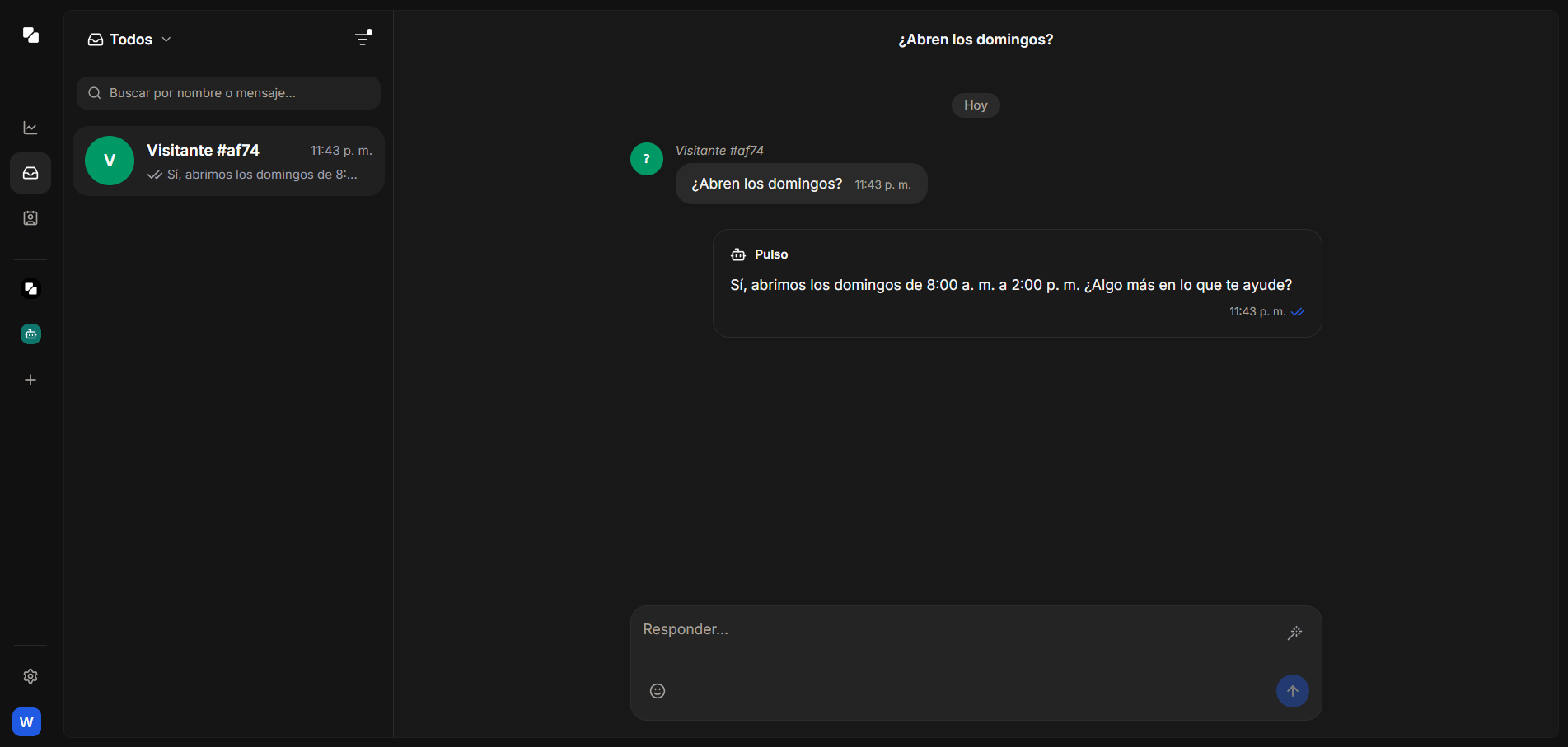
- Todas las conversaciones de los distintos canales, reunidas en una sola lista.
- Indicadores de canal que muestran el origen de cada mensaje (WhatsApp, Instagram, widget web, etc.).
- Detalles de la conversación, incluido el historial completo del chat, al hacer clic en cualquier conversación.
- Un panel de contacto a la derecha con información del cliente, antecedentes y el historial de la conversación.
- Conversaciones sin resolver: mensajes en los que el asistente podría necesitar ayuda.
- En espera de atención humana: conversaciones que el asistente ha transferido a tu equipo.
Lo que has construido
En solo unos minutos, has:
Esta es la base. Todos los asistentes que crees en Invent parten de estos mismos componentes fundamentales.