Saltar al contenido principal
Crea un asistente integral para la gestión de reservas en un estudio de yoga, utilizando Google Sheets, Google Calendar y Web Widget. En este tutorial, crearás un asistente de IA completo para un centro de bienestar, capaz de gestionar reservas y atención al cliente. Al finalizar, comprenderás cómo el Conocimiento, las Acciones, los Canales y la Memoria interactúan en un entorno real.

Lo que estamos construyendo

Sunrise Yoga Studio necesita un asistente de IA que opere las 24 horas del día, los 7 días de la semana, a través de WhatsApp. Cuando los clientes envíen un mensaje a las 11 p. m. para reservar una clase, el asistente se encargará de:
  1. Responder preguntas sobre clases, precios y horarios.
  2. Consultar la disponibilidad en tiempo real en Google Sheets.
  3. Realizar la reserva de la clase.
  4. Enviar una invitación de Google Calendar.
Todo en una misma conversación. Sin intervención humana.

Paso 1: Crear el asistente

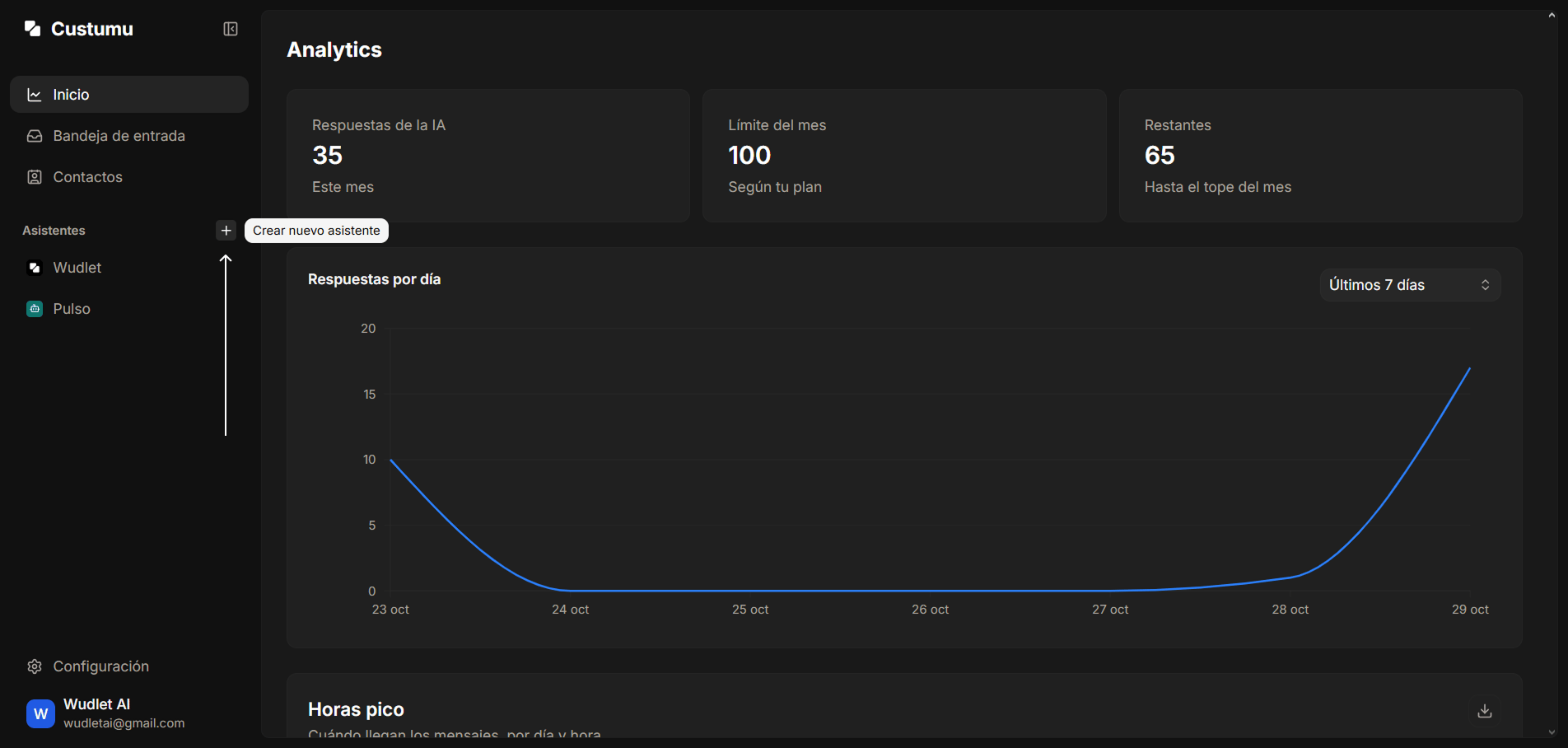
Desde la barra lateral pulsa el botón Crear nuevo asistente. Crear Nuevo Asistente Step 1 Aparece un cuadro de diálogo que solicita lo siguiente:
  • Nombre: Introduce «Sunrise Yoga Concierge».
  • Tipo de asistente: Si atenderá por chat o por teléfono. Asistentes de texto responde en tu sitio web. Asistentes de voz atiende llamadas.
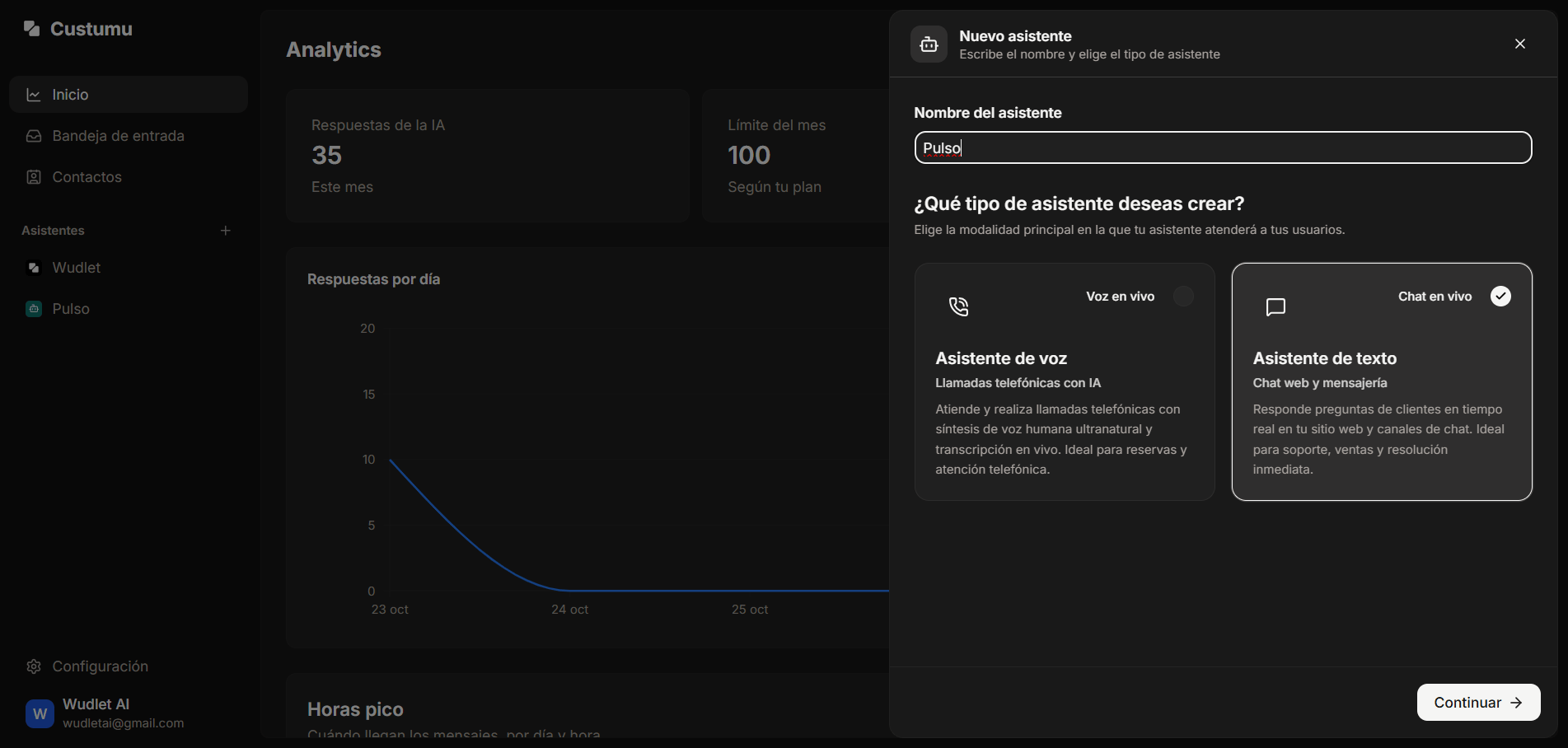
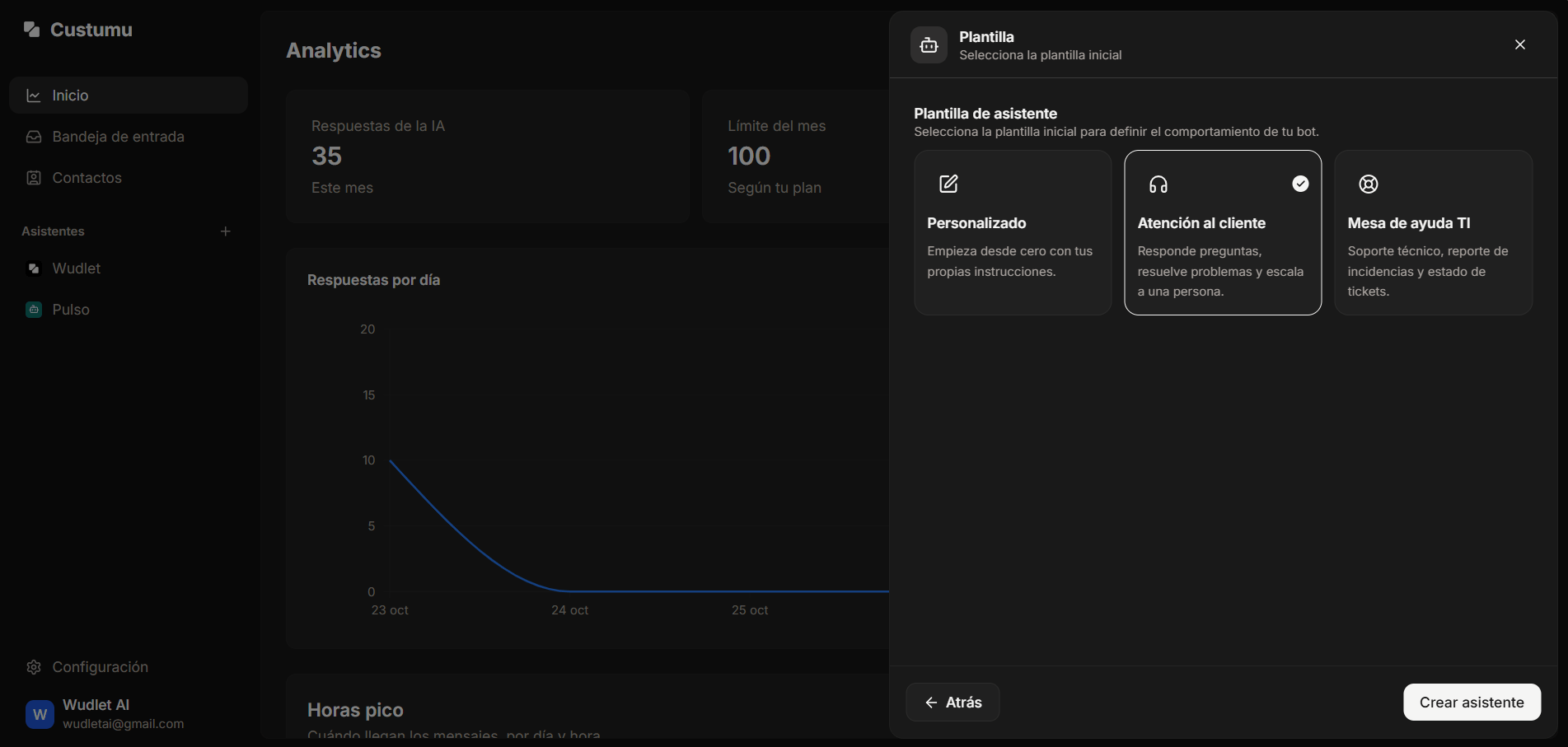
Image Para este ejemplo seleccionamos Asistente de texto. Luego de pulsar el botón de Continuar aparecerá lo siguiente:
  • Plantilla de asistente: Atención al cliente aparece preseleccionada. Elige Personalizado, ya que redactaremos nuestras propias instrucciones.
Image
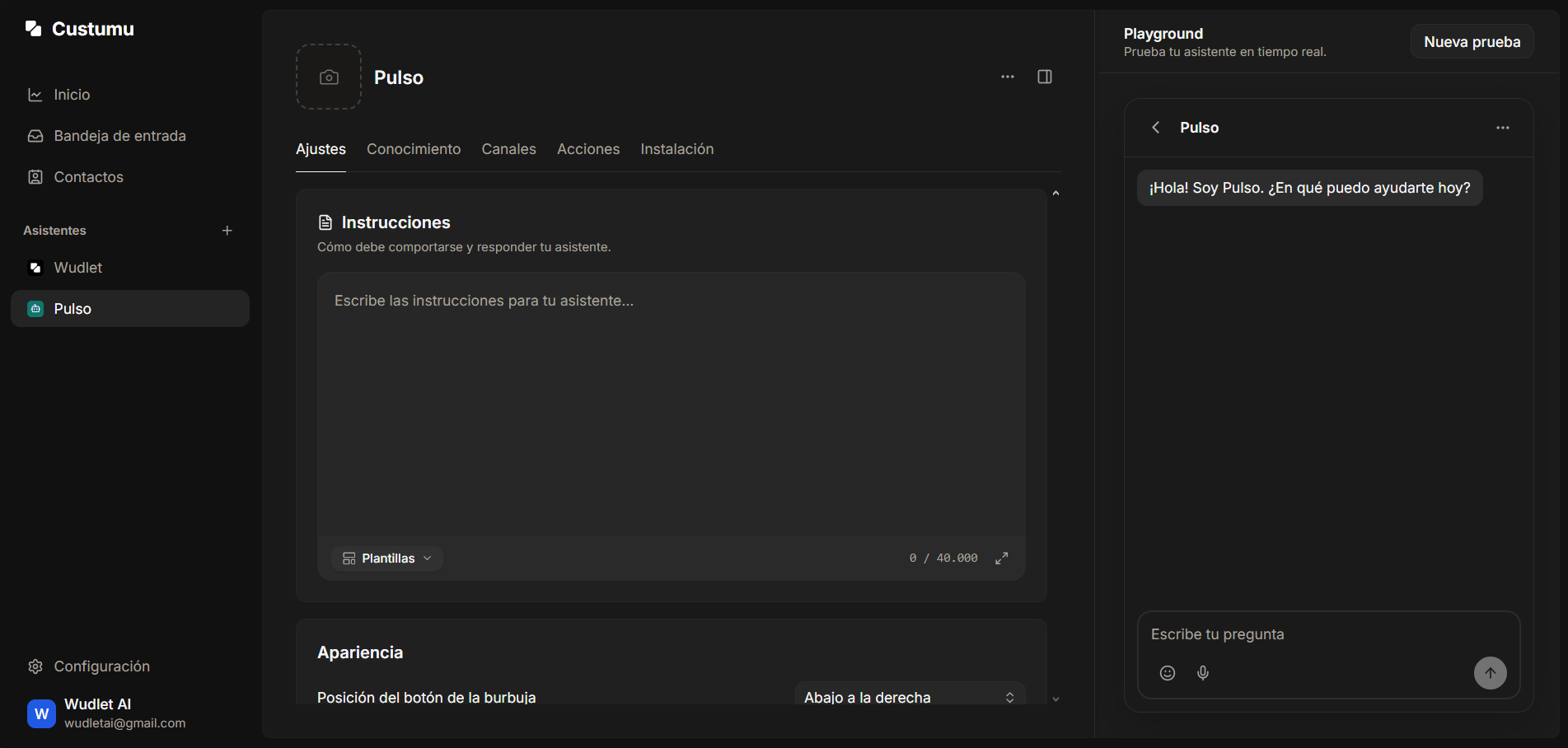
Pulsa Crear asistente. Se abre tu asistente de texto, en blanco: todavía no tiene instrucciones ni nada que contar. Image

Paso 2: Configurar los ajustes del asistente

Verás varias pestañas: Configuración, Conocimiento, Acciones y Canales. La pestaña «Widget web» aparece una vez que activas el widget. Comencemos por Configuración. En la parte superior de la página, puedes editar el avatar y el nombre directamente: haz clic en el avatar para subir el logotipo de tu estudio y haz clic en el nombre para cambiarlo. Ambos elementos aparecen en las conversaciones.

Instrucciones

Las instrucciones definen el comportamiento, la personalidad y las reglas de tu asistente. Aquí es donde indicas al asistente cómo debe actuar, no qué información conoce (eso se especifica en la sección Conocimiento). El botón Plantillas, situado en el pie de la tarjeta de instrucciones, inserta el texto de una plantilla (lo que sustituye al contenido que ya haya en el cuadro). En su lugar, vamos a redactar instrucciones personalizadas:
Ten en cuenta que estamos definiendo comportamientos, no enumerando horarios de clases ni precios. Esa información debe estar en la sección de Conocimiento, donde resulta más fácil actualizarla y el asistente puede consultarla de manera más eficaz.