

Activar o desactivar el widget
La tarjeta Web Widget, situada en la pestaña Canales, funciona como un interruptor. Un asistente nuevo comienza con esta opción desactivada, por lo que no se mostrará nada en su sitio hasta que la active. Solo los gestores del asistente pueden activarlo.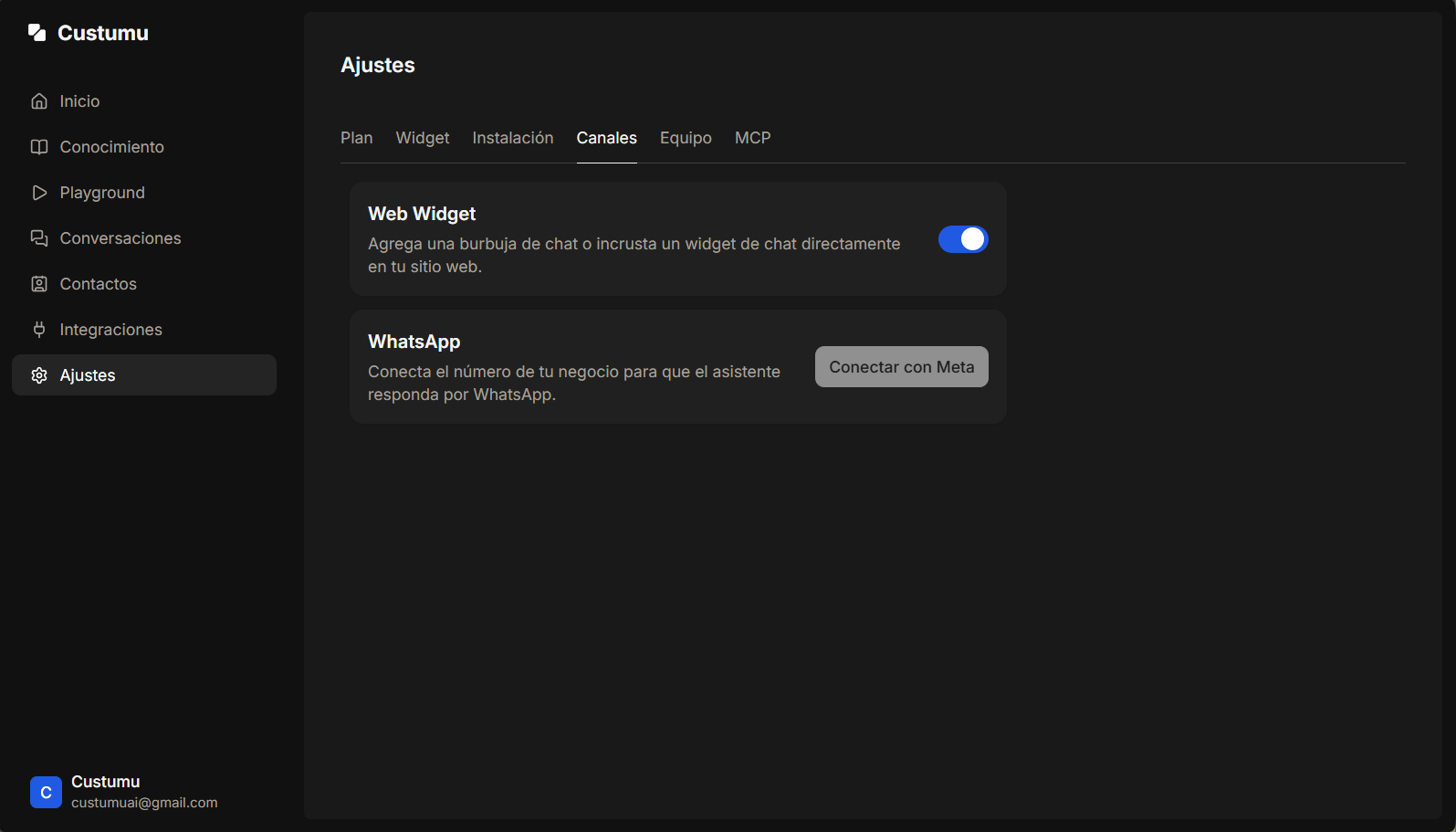
Métodos de inserción
La pestaña Instalación ofrece dos formas de implementar tu asistente:1. Enlace alojado
Una URL compartible que abre tu asistente en una página independiente. No requiere código ni integración. https://www.chat.custumu.com/YOUR_ASSISTANT_ID Copia el enlace y compártelo donde quieras: envíaselo a tus clientes, inclúyelo en correos electrónicos, úsalo para realizar pruebas o compártelo con los miembros de tu equipo. Cualquier persona que tenga el enlace podrá empezar a chatear con tu asistente mientras el widget esté activo.2. Script de integración
Un fragmento de código HTML que se inserta en tu sitio web. Por defecto, añade una burbuja de chat flotante en una esquina de la página, sobre la que los clientes pueden hacer clic para iniciar una conversación. Los colores y el comportamiento se rigen por la configuración que hayas guardado para el widget, por lo que no necesitarás volver a modificar el código.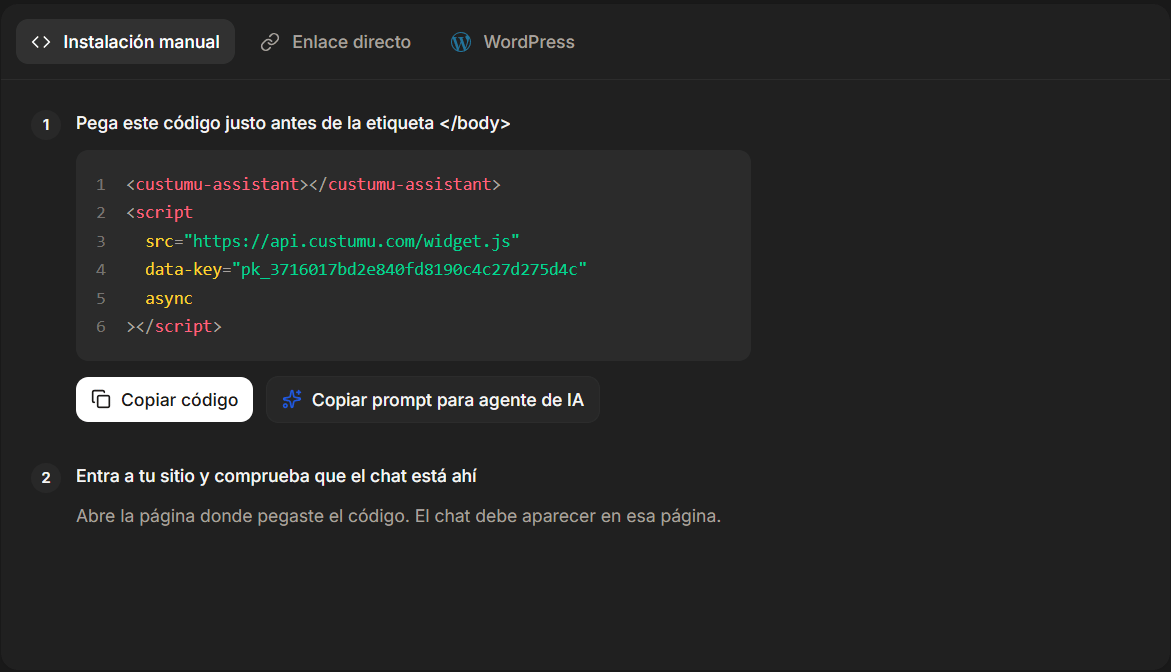
Personalización
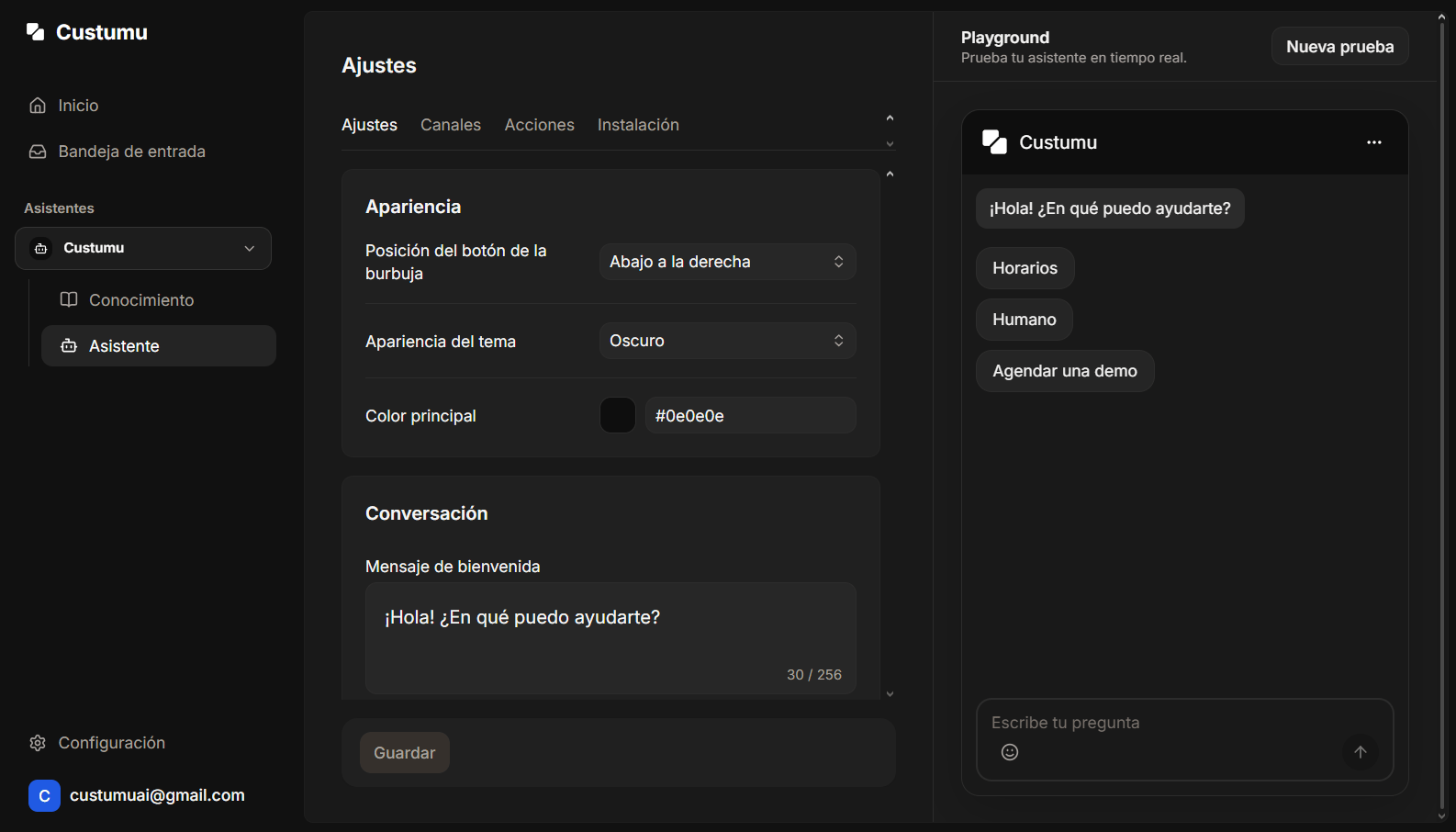
Todos los métodos de incrustación comparten la misma configuración, agrupada en las categorías Apariencia, Conversación, Avance, Canales y Avanzado. Todos los cambios se reflejan en la vista previa en tiempo real y no se aplican hasta que se hace clic en Guardar.Apariencia
Controla el aspecto del widget en tu sitio.- Posición del botón de la burbuja: la esquina donde aparece el lanzador, abajo a la derecha o abajo a la izquierda. Si el elemento incrustado trae un atributo
position, ese valor sobreescribe esta opción en esa página. - Apariencia del tema: los colores del chat. Automático sigue la preferencia del sistema del visitante, o puedes forzarlo a claro u oscuro.
Conversación
Define lo primero que ven los visitantes al abrir el chat.- Mensaje de bienvenida: el mensaje de bienvenida que aparece en la parte superior de una nueva conversación.
- Mensajes sugeridos: respuestas rápidas que los visitantes pueden pulsar para comenzar.
- Dictado: permita a los visitantes dictar mensajes mediante el micrófono.
Capacidades
Gestiona el comportamiento automático de las conversaciones con tus visitantes.- Cerrar chats inactivos: finaliza automáticamente las conversaciones cuando el visitante deja de responder.
- Minutos sin respuesta: tiempo de espera antes de finalizar la conversación (configurable de 1 a 60 minutos). Esta opción solo está visible cuando «Cerrar chats inactivos» se encuentra activado.
General
Configura la información básica y la identidad de tu asistente.- Logo (URL): enlace a la imagen o logo que se muestra en el encabezado del chat y en la lista de conversaciones.
- Nombre del asistente: nombre público que verán los visitantes en el encabezado del chat y junto a los mensajes del bot.
Canales
Ofrece a tus visitantes otras formas de contactarte desde un menú en el botón del widget. Si hay canales configurados, al tocarlo se abre primero ese menú, con un botón para empezar el chat.- Canales conectados: los canales de mensajería que tengas conectados (WhatsApp, Messenger, Instagram, Telegram) se agregan solos y sus enlaces se mantienen al día. Quita uno para ocultarlo del menú.
- Canales personalizados: agrega un enlace, un correo o un teléfono para llevar a tus visitantes a otro lado.
- Ocultar Con la tecnología de: quita la marca Con la tecnología de Custumu del widget.
Quitar la marca «Con la tecnología de» requiere un plan Business o Enterprise.
- Restablecer valores: devuelve cada ajuste del widget a su valor inicial, incluidos los colores, el mensaje de invitación y los canales. Nada cambia hasta que guardes.
Atributos del elemento
El elemento<custumu-chat> lee un conjunto fijo de atributos. Cualquier otro se ignora.